Installation
Bienvenue sur la page d'installation du pipeline AstroSpectro !
Vous avez deux options pour démarrer : via le cloud avec GitHub Codespaces (simple et rapide) ou manuellement sur votre machine locale.
Pour toute explication détaillée, consultez le Guide utilisateur.
Option 1 : GitHub Codespaces (Recommandé)
C'est la méthode la plus simple. Elle ne requiert aucune installation sur votre ordinateur.
Étape 1 : Créer le Codespace
- Rendez-vous sur le dépôt GitHub du projet.
- Cliquez sur
< > Code→ onglet Codespaces. - Cliquez sur
Create codespace on main.
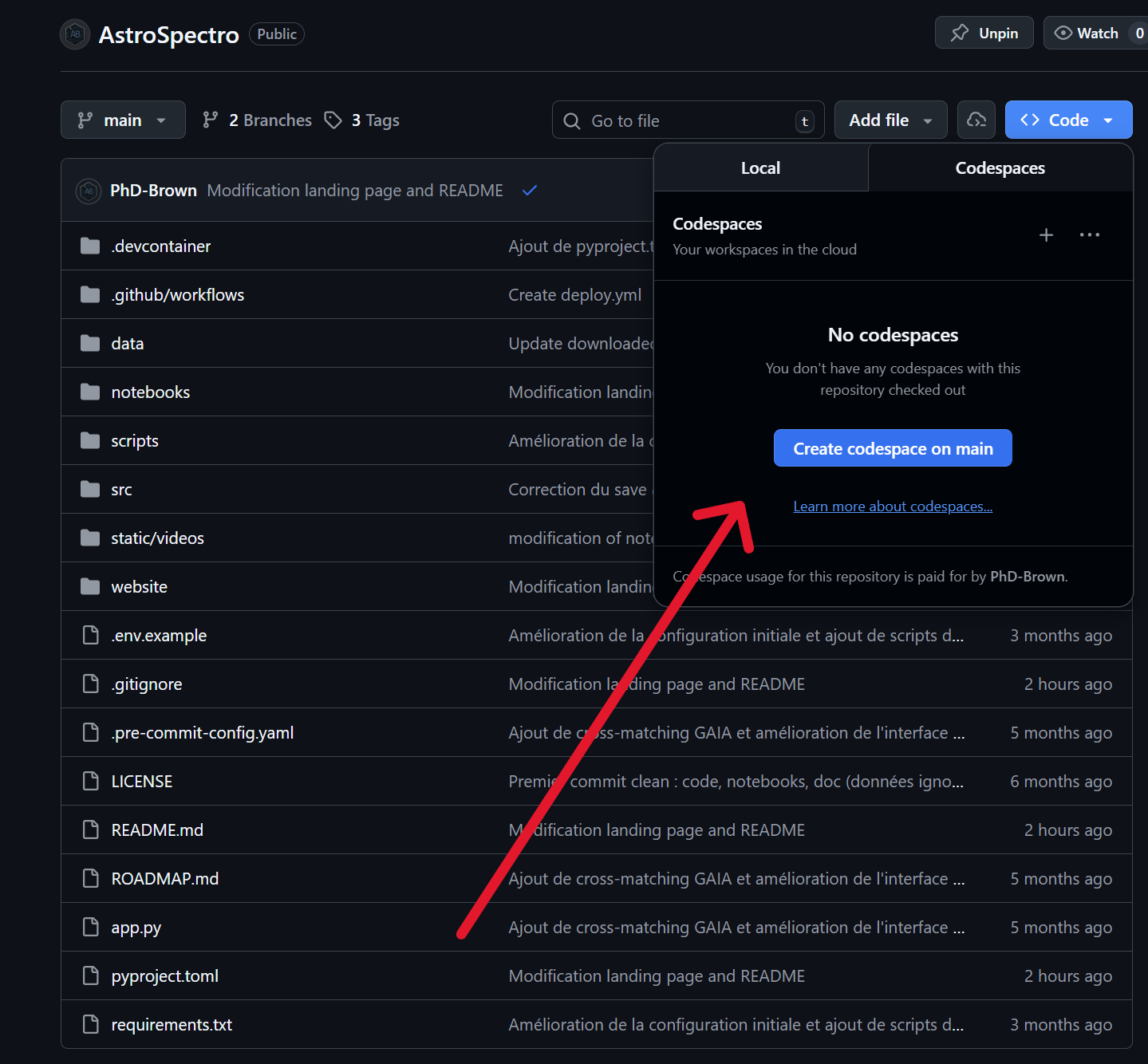
GitHub → Code → Codespaces → Create codespace on main
L'environnement Codespaces est une machine virtuelle complète. Bien que l'exécution du code soit rapide, les opérations d'entrée/sortie (comme le téléchargement de données massives) dépendent de la bande passante du cloud, ce qui peut occasionner un léger délai par rapport à un stockage local SSD.
Par défaut, Codespaces s'ouvre dans une interface style VS Code. Si vous préférez les notebooks classiques, cliquez sur le menu de votre Codespace et sélectionnez Open in JupyterLab.
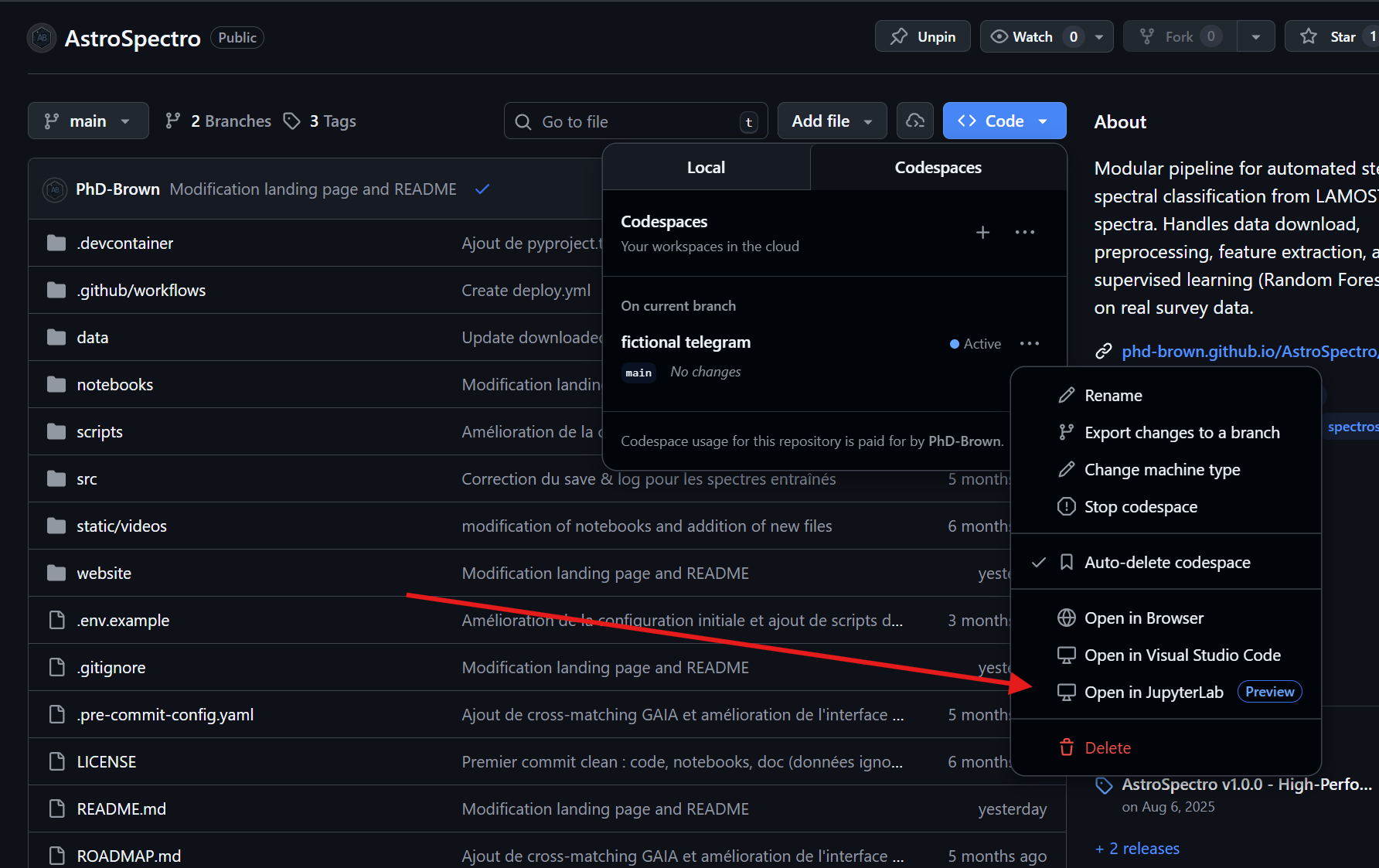
Open in JupyterLab
Étape 2 : Configurer .env (Gaia)
Vous devez renommer le fichier .env.example au nom de .env et y mettre vos informations de connexion Gaia.
Ne committez jamais votre .env sur GitHub. Il contient vos mots de passe.
Étape 3 : Sélectionner le bon Kernel (Jupyter / VS Code)
Dans Codespaces, ouvrez un notebook (.ipynb) puis :
- Cliquez sur Select Kernel (en haut à droite)
- Choisissez
venv (Python 3.11.6)
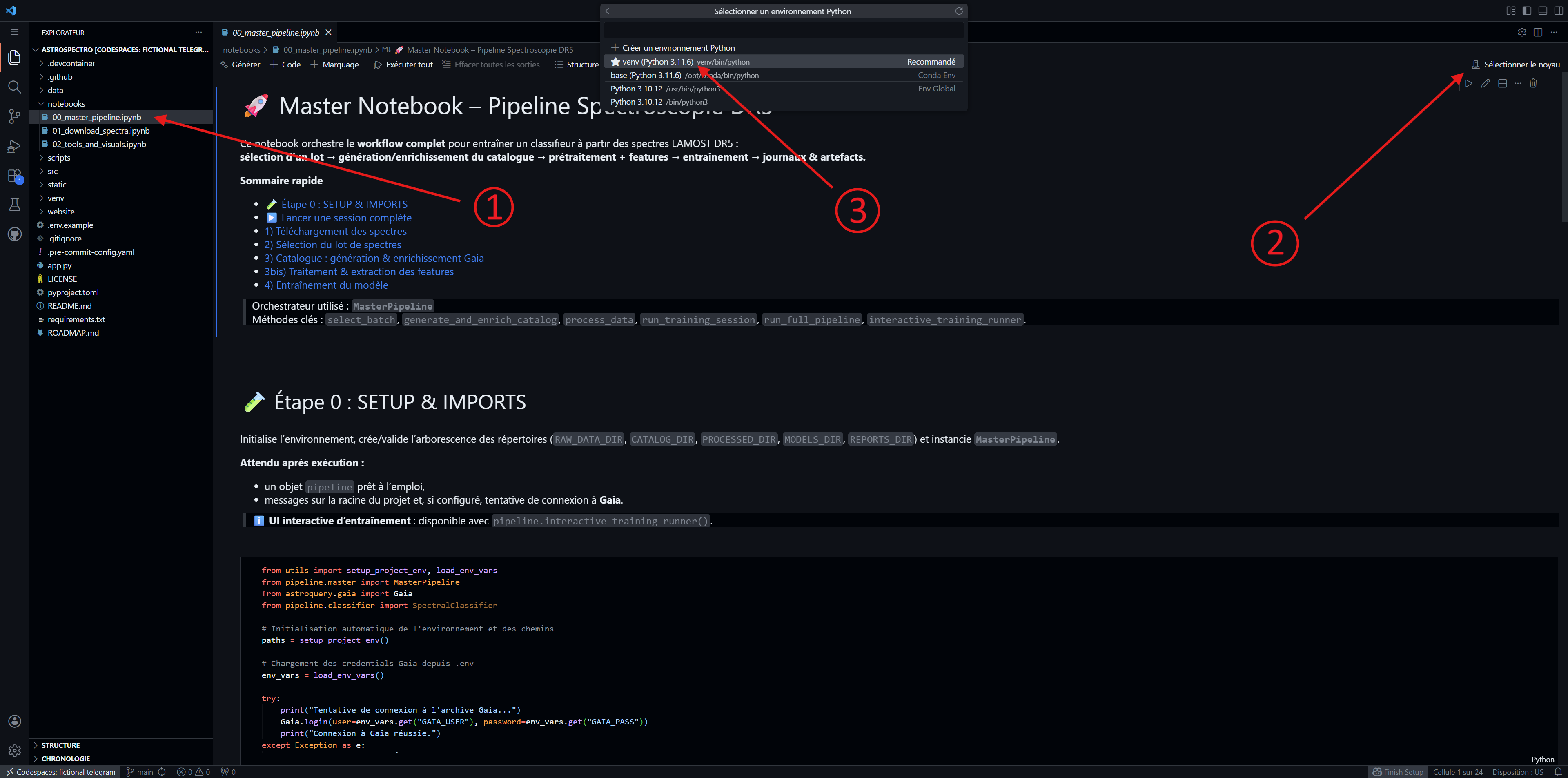
ouvrez un notebook → Select Kernel → venv (Python 3.11.6)
Si vous ne voyez pas le kernel venv, redémarrez le notebook (Restart Kernel) ou rechargez la page du Codespace.
Étape 4 : Installation terminée !
Votre environnement est maintenant entièrement configuré : les dépendances sont installées et le noyau Python est prêt à l'emploi.
Et maintenant ? Il est temps de passer à l'action ! Pour apprendre à télécharger vos premiers spectres et exécuter votre première classification scientifique, passez à la section suivante :
Étape 5 : Gérer son Codespace (Important)
Si vous utilisez GitHub Codespaces, gardez en tête que l'utilisation consomme des minutes de calcul (limitées, même pour les étudiants).
- ⏸️ Arrêter (Stop) : Met la machine en pause. Vos fichiers, vos données téléchargées et votre environnement
.envsont sauvegardés. C'est l'action recommandée quand vous avez fini votre journée. - 🗑️ Supprimer (Delete) : Détruit complètement l'environnement. Tout travail non sauvegardé sur GitHub (via
git push) sera perdu. Utilisez ceci uniquement pour faire le ménage.
Comment arrêter proprement ?
- Allez sur votre tableau de bord : github.com/codespaces.
- Cliquez sur les trois points
...à côté de votre instance active. - Sélectionnez Stop codespace.
(Note : Par défaut, Codespaces s'arrête aussi automatiquement après 30 minutes d'inactivité).
Option 2 : Installation Locale Manuelle
Cette méthode installe le projet sur votre propre machine. Assurez-vous d'avoir les prérequis suivants :
- Python 3.11 (Version recommandée et testée).
- Note : Python 3.9+ peut fonctionner mais n'est pas garanti.
- Git installé.
- (Optionnel) JupyterLab ou VS Code pour exécuter les notebooks.
Étape 1 : Cloner le dépôt
Ouvrez votre terminal et lancez :
git clone https://github.com/PhD-Brown/AstroSpectro.git
cd AstroSpectro
Étape 2 : Installation (Deux méthodes)
Choisissez la méthode qui vous convient le mieux.
⚡ Méthode A : Installation Automatique (Recommandé)
Nous fournissons des scripts qui créent l'environnement virtuel, installent les dépendances et configurent le noyau Jupyter pour vous en une seule commande.
Sur Windows (PowerShell) :
# 1. Autoriser l'exécution de scripts (temporaire pour cette fenêtre)
Set-ExecutionPolicy -Scope Process -ExecutionPolicy Bypass

# 2. Lancer le script
.\scripts\setup.ps1
Sur macOS / Linux :
# Donnez les permissions d'exécution si nécessaire
chmod +x scripts/setup.sh
# Lancez le script
bash scripts/setup.sh
🛠️ Méthode B : Installation Manuelle (Détaillée)
Si vous préférez contrôler chaque étape ou si les scripts ne fonctionnent pas, suivez cette procédure :
1. Créer et activer l'environnement virtuel
# Création
python -m venv venv

# Activation
# Windows (PowerShell) :
.\venv\Scripts\Activate.ps1
# Windows (CMD) :
.\venv\Scripts\activate.bat
# Mac/Linux :
source venv/bin/activate

Terminal avec venv activé
2. Installer le projet et ses dépendances
L'option -e . est cruciale pour le développement. Nous utilisons python -m pip pour garantir l'installation dans le bon environnement.
python -m pip install --upgrade pip
python -m pip install -e .
python -m pip install -r requirements.txt
3. Enregistrer le noyau (Kernel) pour Jupyter
Cette étape permet à Jupyter de reconnaître votre environnement virtuel sous le nom "AstroSpectro".
python -m pip install ipykernel
python -m ipykernel install --user --name astrospectro --display-name "AstroSpectro (Py3.11)"
Étape 3 : Configuration (.env)
Comme pour l'option Cloud, vous devez configurer vos accès.
Vous devez renommer le fichier .env.example au nom de .env et y mettre vos informations de connexion Gaia.
Ne committez jamais votre .env sur GitHub. Il contient vos mots de passe.
Étape 4 : Installation terminée !
Votre environnement local est maintenant prêt : votre environnement virtuel est activé, le projet est installé en mode éditable et le noyau est enregistré.
Et maintenant ? Il est temps de tester votre installation ! Passez à la section suivante pour apprendre à utiliser le pipeline sur vos données.
-
Si vous devez recommencer à zéro (nettoyage complet), vous pouvez utiliser nos scripts de nettoyage :
- Windows :
.\scripts\clean.ps1 - Mac/Linux :
scripts/clean.sh
- Windows :
-
Consultez la section FAQ dans la documentation.
-
Ouvrez une issue GitHub pour obtenir de l’aide.
Félicitations, vous êtes prêt à explorer AstroSpectro !